Modifiez la teinte du calque contenant la boule centrale
( Image > Adjust > Hue/saturation ) : cochez la case Colorize
et choisissez une teinte. Cochez la case Preserve transparency
dans la palette des calques et appliquez du bruit ( Filter
> Noise > Add noise ) : distribution gaussienne monochromatique
avec valeur de 8.
Appliquez des textures si ça vous dit, servez-vous alors
des calques noir/blanc pour leurs imprimer les effets de
volume : passez-les en mode multiply. Ici,
texture
acier avec des zones colorées et des strokes noirs et
dupliqués blancs en soft light.
 |
Ca fait mine quake3, je
sais, pour le bouton on repassera  |
|
Pour réaliser rapidement une
texture métallique : remplissez un calque de gris
et ajoutez du bruit ( Filter > Noise > Add noise
). Appliquez un flou directionnel ( Filter > Blur
> Motion blur ) : angle 45° et amplitude de 20 pixels
et rajoutez encore légèrement du bruit. Accentuez
les bords ( Filter > Sharpen > Unsharp mask ).
|
piregwan
Fatal error: Uncaught Error: Call to undefined function mysql_query() in /home/piregwan/public_html/piregwan.com/tutorials/bouton.php:274
Stack trace:
#0 {main}
thrown in
/home/piregwan/public_html/piregwan.com/tutorials/bouton.php on line
274

























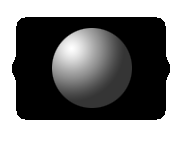
 dégradé radial
 pour afficher la palette d'options. Cochez la case Fixed
size et entrez 80 et 80 comme largeur et hauteur. Faites
une sélection circulaire au centre de l'image ( aidez vous
des guides aimantés pour le centrer automatiquement ). Grâce
à l'outil de dégradés, remplissez la sélection d'un dégradé
radial du blanc vers un gris très foncé ( 25-25-25 par exemple
).
pour afficher la palette d'options. Cochez la case Fixed
size et entrez 80 et 80 comme largeur et hauteur. Faites
une sélection circulaire au centre de l'image ( aidez vous
des guides aimantés pour le centrer automatiquement ). Grâce
à l'outil de dégradés, remplissez la sélection d'un dégradé
radial du blanc vers un gris très foncé ( 25-25-25 par exemple
). 
 180°
180° 
 180°
180° 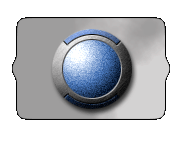
 coloration et textures